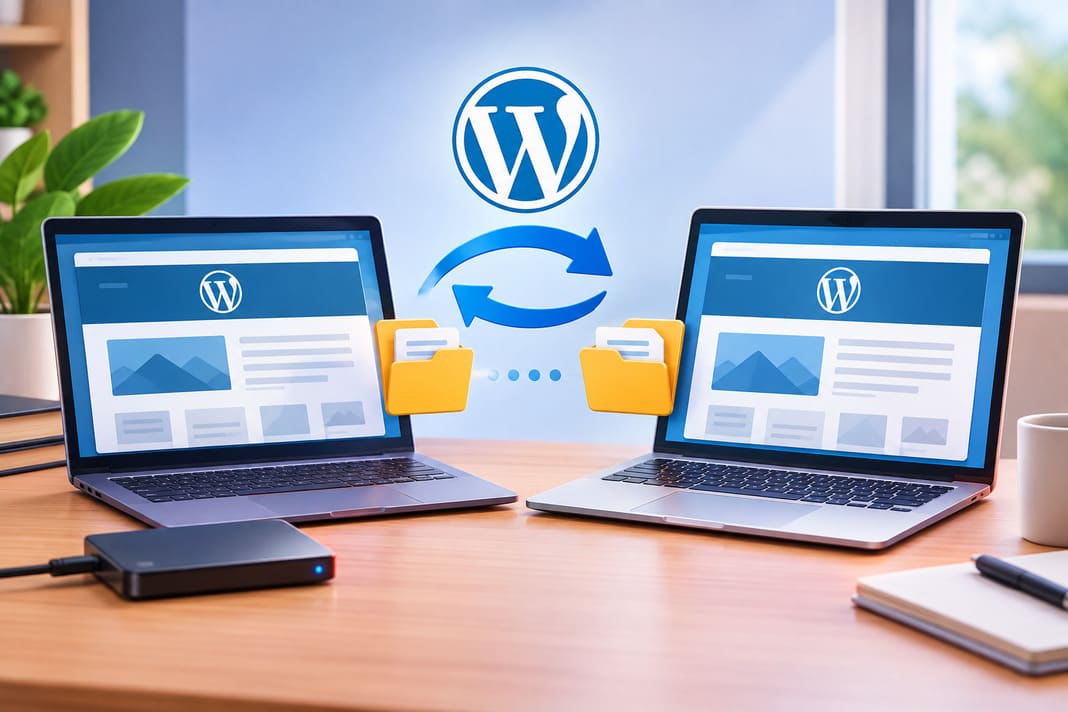
Migrar um site WordPress para outro servidor, hospedagem ou domínio pode parecer complicado, principalmente quando o objetivo é não deixar o site offline durante o processo.
A boa notícia é que, com um planejamento correto, é possível fazer uma migração com downtime praticamente zero, mantendo o site funcionando enquanto todos os arquivos e dados são transferidos.
Neste guia, vais aprender passo a passo como migrar um WordPress sem downtime, desde a preparação do novo servidor até à troca final do DNS.
Tabela de conteúdo
ToggleO que significa migrar WordPress sem downtime?
Migrar WordPress sem downtime significa transferir o site de um servidor para outro sem que os visitantes encontrem uma página de erro, site indisponível ou manutenção prolongada.
Na prática, o objetivo é:
Site antigo funcionando → preparar novo servidor → copiar os dados → testar → mudar DNS → novo servidor assume o tráfego.
O servidor antigo continua funcionando durante quase todo o processo. Assim, se alguma coisa der errado, podes voltar temporariamente para o servidor anterior.
Importante: nenhum método pode garantir literalmente zero segundos de interrupção em todas as situações. O objetivo é fazer uma migração com downtime mínimo ou imperceptível.
Antes de começar: o que precisas?
Antes de iniciar a migração, prepara:
- Acesso ao WordPress atual
- Acesso ao painel da hospedagem antiga
- Acesso ao novo servidor
- Acesso ao banco de dados MySQL/MariaDB
- Acesso ao DNS do domínio
- Backup completo do site
- Dados de acesso FTP/SFTP ou gerenciador de arquivos
- Certificado SSL no novo servidor
- Tempo suficiente para testar tudo antes da troca
Também é recomendado evitar alterações importantes no site durante a migração.
1. Faça um backup completo do WordPress
O primeiro passo é criar um backup completo.
Não faça apenas backup dos arquivos. O WordPress possui duas partes fundamentais:
Arquivos
Incluem:
- Temas
- Plugins
- Imagens
- Biblioteca de mídia
- Arquivos do WordPress
wp-config.php- Outros arquivos personalizados
Banco de dados
O banco contém informações como:
- Posts
- Páginas
- Usuários
- Configurações
- Comentários
- Menus
- Dados de plugins
Portanto, precisas guardar os arquivos e o banco de dados.
Se algo der errado durante a migração, o backup será a tua principal proteção.
2. Reduza o TTL do DNS
Este é um passo importante para conseguir uma troca mais rápida.
Antes de alterar o DNS, reduz o TTL (Time To Live) do domínio.
Por exemplo, se o TTL estiver configurado para:
86400 segundos = 24 horas
podes reduzi-lo temporariamente para algo como:
300 segundos = 5 minutos
Isso ajuda a diminuir o tempo durante o qual diferentes servidores DNS mantêm o endereço antigo em cache.
Quando fazer isso?
Idealmente, reduza o TTL algumas horas ou pelo menos um período de cache anterior à mudança, dependendo da configuração atual.
Depois da migração estar concluída e estável, podes aumentar novamente o TTL.
3. Prepare o novo servidor
Agora precisas configurar o novo ambiente.
Crie o site na nova hospedagem e configure:
- Domínio
- PHP
- Banco de dados
- SSL
- Servidor web
- Limites de memória
- Permissões de arquivos
Tenta utilizar versões compatíveis com o ambiente antigo.Por exemplo, se o teu site utiliza uma versão específica do PHP, verifica se plugins e temas continuam compatíveis no novo servidor.
4. Crie um novo banco de dados
No novo servidor, cria:
- Um banco de dados
- Um usuário
- Uma senha
- Permissões para o usuário acessar o banco
Guarda essas informações porque serão utilizadas posteriormente no arquivo:
wp-config.phpNormalmente encontrarás configurações semelhantes a:
define('DB_NAME', 'nome_do_banco');
define('DB_USER', 'usuario_do_banco');
define('DB_PASSWORD', 'senha');
define('DB_HOST', 'localhost');
Os valores devem corresponder ao banco criado no novo servidor.
5. Copie os arquivos do WordPress
Agora transfere todos os arquivos do site antigo para o novo servidor.
Podes utilizar:
- SFTP
- FTP
- Gerenciador de arquivos
- SSH
- Ferramentas de migração do próprio provedor
É importante copiar principalmente:
wp-content/
wp-admin/
wp-includes/
wp-config.php
A pasta wp-content merece atenção especial porque normalmente contém:
- Plugins
- Temas
- Uploads
- Arquivos personalizados
A pasta:
wp-content/uploads/é especialmente importante porque contém grande parte das imagens do teu blog.
6. Importe o banco de dados
Depois de transferir os arquivos, importe o banco de dados para o novo servidor.
Uma forma comum é utilizar o phpMyAdmin.
No servidor antigo:
- Abra o phpMyAdmin.
- Selecione o banco do WordPress.
- Escolha Exportar.
- Faça o download do arquivo SQL.
No novo servidor:
- Abra o phpMyAdmin.
- Selecione o banco recém-criado.
- Escolha Importar.
- Envie o arquivo
.sql. - Aguarde a conclusão.
Depois disso, o novo servidor terá uma cópia do conteúdo do site.
7. Configure o wp-config.php
Agora é necessário conectar o WordPress ao novo banco de dados.
Abra:
wp-config.phpe verifique:
define('DB_NAME', 'nome_do_banco');
define('DB_USER', 'usuario');
define('DB_PASSWORD', 'senha');
define('DB_HOST', 'localhost');
Confirma também se o prefixo das tabelas está correto:
$table_prefix = 'wp_';Se o banco importado utilizar outro prefixo, não alteres essa informação sem necessidade.
8. Teste o novo servidor antes de alterar o DNS
Esta é uma das partes mais importantes da migração.
Não altere o DNS imediatamente.
Primeiro, verifica se o site funciona corretamente no novo servidor.
Podes testar utilizando:
- URL temporária fornecida pela hospedagem
- arquivo
hostsdo computador - ambiente de staging
- ferramentas disponibilizadas pelo provedor
O objetivo é conseguir acessar o novo servidor sem ainda enviar os visitantes para ele.
9. Faça uma verificação completa do site
Antes de mudar o DNS, percorra o site como se fosses um visitante.
Verifica:
Página inicial
Confirma se carrega normalmente.
Posts
Abra vários artigos e verifica se:
- Texto aparece corretamente
- Imagens carregam
- Links funcionam
- Páginas
Teste páginas importantes como:
- Sobre
- Contacto
- Política de privacidade
- Serviços
WordPress Admin
Acesse:
/wp-admine verifica se consegues entrar normalmente.
Plugins
Verifica se todos estão ativos e funcionando.
Tema
Confirma se o layout continua igual.
Formulários
Teste formulários de contacto, newsletter e outros recursos importantes.
Imagens
Abra diferentes imagens da biblioteca de mídia.
SSL
Confirma se o site abre com:
https://e não apresenta erros de certificado.
10. Limpe os caches
Se utilizas plugins de cache, CDN ou cache do servidor, limpa os caches antes da mudança.
Isso pode incluir:
- Cache do WordPress
- Cache do servidor
- Cache da CDN
- Cache do navegador
Caso contrário, podes acabar vendo uma versão antiga do site e pensar que a migração não funcionou.
11. Faça uma última sincronização
Aqui está um dos segredos para uma migração com downtime mínimo.
Enquanto preparavas o novo servidor, o site antigo provavelmente continuou recebendo:
- Novos comentários
- Novos usuários
- Novos pedidos
- postsNovos
- Alterações no conteúdo.
Essas alterações podem não estar presentes na cópia inicial.
Por isso, antes da mudança definitiva, faça uma última sincronização dos arquivos e do banco de dados.
Isso garante que o novo servidor tenha a versão mais recente possível.
12. Coloque o site em modo de manutenção apenas se necessário
Em alguns casos, pode ser interessante colocar o site temporariamente em manutenção durante a última sincronização do banco.
Mas o objetivo é manter esse período extremamente curto.
Por exemplo:
Backup final → sincronização → verificar banco → mudar DNS → colocar site online.
Se conseguires sincronizar os dados sem interromper gravações importantes, melhor ainda.
13. Altere o DNS
Agora chegou o momento da mudança.
No painel onde gerencias o DNS, localiza o registro:
Ae altera o endereço IP antigo para o IP do novo servidor.
Por exemplo:
ANTIGO
meusite.com → 123.123.123.123
para:
NOVO
meusite.com → 456.456.456.456
Se utilizas www, verifica também o registro correspondente.
14. Não desligue o servidor antigo imediatamente
Este é um erro muito comum.
Depois de alterar o DNS, não apagues imediatamente o site antigo.
Durante algum tempo, alguns visitantes ainda podem ser direcionados para o servidor antigo devido ao cache DNS.
Por isso, mantém o servidor antigo funcionando.
Assim:
Alguns visitantes → servidor antigo
Outros visitantes → servidor novo
Ambos continuam disponíveis durante a propagação.
15. Monitore a migração
Depois de alterar o DNS, monitora o site cuidadosamente.
Verifica:
- Página inicial
- Posts
- Imagens
- Login
- Formulários
- Comentários
- Plugins
- SSL
- Redirecionamentos
- Erros 404
- Velocidade
- Banco de dados
Também podes verificar os logs do servidor para identificar erros PHP ou problemas de configuração.
16. Verifique o Google Search Console
Se o teu blog recebe tráfego orgânico, verifica também o Google Search Console.
Confirma se:
- O site continua acessível
- As páginas importantes estão indexadas
- Não surgiram erros inesperados
- O sitemap continua funcionando
- Não existem problemas de rastreamento
Se apenas mudaste de hospedagem e mantiveste o mesmo domínio, normalmente não precisas fazer uma mudança de endereço no Google.
17. Verifique o robots.txt e sitemap
Abra:
https://teusite.com/robots.txte:
https://teusite.com/sitemap.xmlConfirma se ambos continuam funcionando.
Isso é especialmente importante para um blog que depende de tráfego vindo dos mecanismos de pesquisa.
18. Teste a velocidade do novo servidor
Depois da migração, aproveita para verificar o desempenho.
Podes analisar:
- Tempo de carregamento
- Tamanho das páginas
- Imagens
- CSS
- JavaScript
- Cache
- Core Web Vitals
- Tempo de resposta do servidor
Uma migração pode ser uma ótima oportunidade para melhorar o desempenho do WordPress.
19. Aumente novamente o TTL
Quando tiveres certeza de que tudo está funcionando corretamente, podes aumentar novamente o TTL do DNS.
Por exemplo:
300 → 3600ou outro valor adequado à tua estratégia.
20. Só depois desligue o servidor antigo
Depois de confirmares que:
- DNS está apontando corretamente
- Site funciona no novo servidor
- SSL está funcionando
- Banco está correto
- Imagens carregam
- Formulários funcionam
- Plugins estão funcionando
- Não existem erros importantes
podes finalmente cancelar ou desligar o servidor antigo.
Não faça isso imediatamente após mudar o DNS.
Erros comuns ao migrar WordPress
Evita estes erros:
❌ Apagar o servidor antigo imediatamente
Pode causar indisponibilidade para visitantes que ainda estejam usando o DNS antigo.
❌ Não fazer backup
Uma falha durante a migração pode resultar em perda de dados.
❌ Esquecer o banco de dados
Copiar apenas os arquivos não é suficiente.
❌ Esquecer a pasta uploads
Isso pode fazer desaparecer imagens e outros arquivos da biblioteca de mídia.
❌ Alterar o domínio sem necessidade
Se estás apenas mudando de hospedagem, não precisas necessariamente alterar a URL do WordPress.
❌ Não testar antes da mudança DNS
O novo servidor deve ser testado antes de receber o tráfego real.
❌ Desligar o SSL
O HTTPS precisa estar configurado no novo servidor antes da mudança.
❌ Não considerar o cache
Caches antigos podem fazer parecer que a migração não funcionou.
Checklist rápido para migrar WordPress sem downtime
Antes da mudança:
- Fazer backup completo
- Backup do banco de dados
- Reduzir TTL
- Preparar novo servidor
- Criar banco de dados
- Copiar arquivos
- Importar banco
- Configurar
wp-config.php - Configurar SSL
- Testar o novo servidor
- Fazer sincronização final
Depois da mudança:
- Alterar DNS
- Manter servidor antigo ativo
- Testar site
- Testar WordPress Admin
- Testar imagens
- Testar formulários
- Verificar SSL
- Verificar sitemap
- Verificar Search Console
- Monitorar erros
- Desligar servidor antigo somente depois de confirmar tudo
Conclusão
Migrar um WordPress sem downtime não precisa ser um processo assustador. O segredo está em não fazer a mudança de forma brusca.
Primeiro, prepara o novo servidor, copia os arquivos e o banco de dados, testa tudo e somente depois altera o DNS. Mantendo o servidor antigo ativo durante a propagação, consegues reduzir drasticamente o risco de deixar os visitantes sem acesso ao teu site.
Se estiveres planejando uma migração, lembra desta sequência:
Backup → novo servidor → arquivos → banco de dados → testes → sincronização final → DNS → monitoramento → desligar servidor antigo.
Dessa forma, a mudança de hospedagem pode acontecer de maneira muito mais segura, profissional e com downtime mínimo.