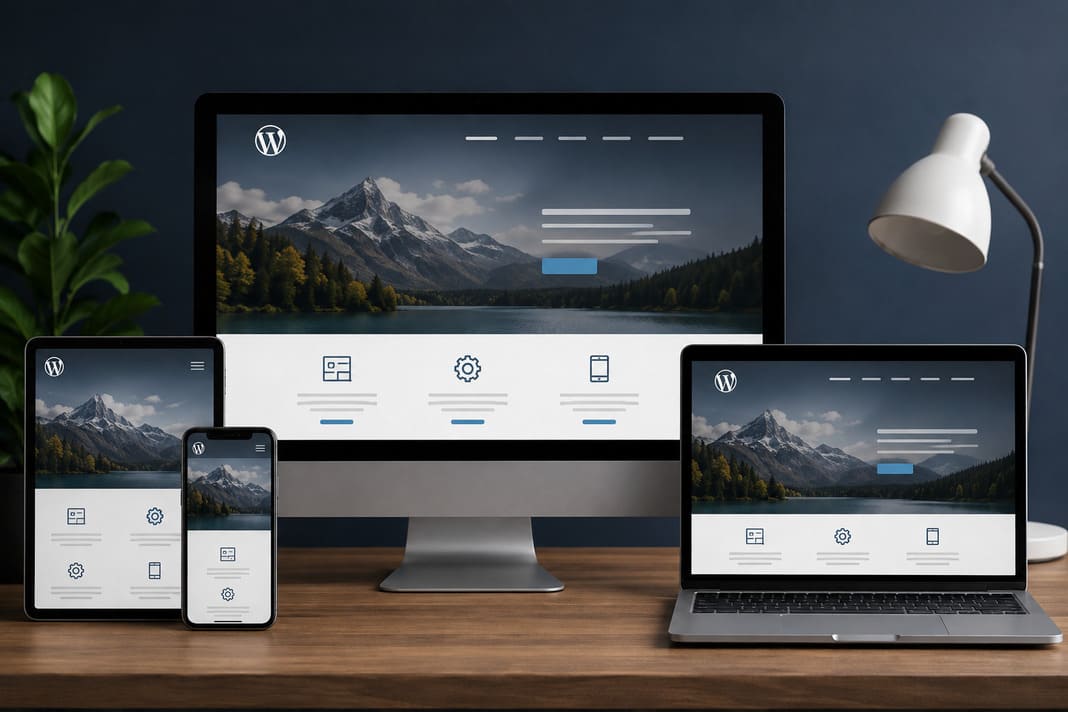
Hoje, ter um site que funciona bem apenas no computador já não é suficiente. Grande parte dos visitantes acessa sites usando smartphones e tablets, por isso a responsividade tornou-se um dos pontos mais importantes de um bom site WordPress.
Se o teu site apresenta textos cortados, imagens que ultrapassam a tela, menus difíceis de usar ou elementos que ficam desorganizados no celular, provavelmente existem problemas de responsividade que precisam de ser corrigidos.
A boa notícia é que não precisas necessariamente trocar de tema. Com alguns ajustes de configuração, CSS e otimização dos elementos da página, é possível transformar praticamente qualquer tema WordPress num site muito mais adaptável a diferentes tamanhos de tela.
Neste artigo, vais aprender como deixar qualquer tema WordPress responsivo, desde os ajustes mais simples até algumas correções usando CSS.
Tabela de conteúdo
ToggleO que significa ter um tema WordPress responsivo?
Um site responsivo é aquele que consegue adaptar automaticamente o seu conteúdo ao tamanho da tela do visitante.
Em um computador, por exemplo, o site pode apresentar várias colunas lado a lado. Já em um smartphone, essas colunas podem ser organizadas verticalmente para facilitar a leitura.
Um tema responsivo deve adaptar elementos como:
- Textos;
- Imagens;
- Vídeos;
- Menus;
- Botões;
- Tabelas;
- Colunas;
- Formulários;
- Espaçamentos;
- Cabeçalho e rodapé.
O objetivo é proporcionar uma boa experiência independentemente de o visitante utilizar um computador, tablet ou smartphone.
Como verificar se o teu tema é responsivo
Antes de começar a fazer alterações, é importante descobrir quais elementos estão com problemas.
Uma forma simples é abrir o teu site em um smartphone e verificar:
- Se o texto cabe completamente na tela;
- Se as imagens não ultrapassam a largura do celular;
- Se o menu funciona corretamente;
- Se os botões são fáceis de tocar;
- Se não existe rolagem horizontal;
- Se os títulos não ficam enormes;
- Se os elementos não ficam sobrepostos.
Também podes testar o site utilizando as ferramentas de desenvolvedor do navegador.
No Google Chrome, por exemplo:
- Abre o teu site.
- Pressione F12.
- Procura ícone de dispostivos móveis
- Escolhe diferentes modelos de smartphone.
- Verifica como o site se comporta em diferentes larguras.
Não testes apenas em uma resolução. Um site pode funcionar corretamente em um celular e apresentar problemas em outro.
1. Corrige problemas de largura
Um dos problemas mais comuns em sites WordPress é algum elemento possuir uma largura fixa muito grande.
Por exemplo:
.container {
    width: 1200px;
}
Esse código pode funcionar em uma tela grande, mas um celular com 390px de largura não consegue acomodar um elemento de 1200px.
Uma abordagem mais flexível seria:
.container {
    width: 100%;
    max-width: 1200px;
    margin: 0 auto;
}
Dessa forma, o elemento pode ocupar o espaço disponível sem ultrapassar a largura máxima definida.
2. Evita a rolagem horizontal
Se o visitante precisa arrastar a página para os lados para conseguir visualizar todo o conteúdo, existe provavelmente algum elemento ultrapassando a largura da tela.
Isso pode acontecer por causa de:
- Imagens muito grandes;
- Tabelas;
- Vídeos;
- Containers;
- Código personalizado;
- Elementos com largura fixa.
Uma regra bastante utilizada para evitar que imagens ultrapassem o container é:
img {
    max-width: 100%;
    height: auto;
}
Assim, a imagem pode diminuir proporcionalmente quando a tela for menor.
Atenção: não é recomendável simplesmente esconder toda a rolagem horizontal com overflow-x: hidden sem descobrir primeiro a causa do problema. Isso pode apenas esconder o erro.
3. Torna as imagens responsivas
Imagens grandes podem causar dois problemas: quebrar o layout e deixar o site mais lento.
Para garantir que elas se adaptem ao espaço disponível, podes utilizar:
img {
    max-width: 100%;
    height: auto;
}
Além disso, é importante otimizar o tamanho dos ficheiros antes de carregá-los no WordPress.
Sempre que possível:
- Redimensiona imagens muito grandes;
- Comprime os ficheiros;
- Utiliza formatos modernos quando forem suportados;
- Evita enviar imagens maiores do que o necessário.
Isso melhora tanto a responsividade quanto o desempenho do site.
4. Usa Media Queries no CSS
As Media Queries são uma das ferramentas mais importantes para criar layouts responsivos.
Elas permitem aplicar determinadas regras CSS apenas quando a tela possui determinada largura.
Por exemplo:
@media (max-width: 768px) {
    .menu {
        display: block;
    }

    .container {
        padding: 15px;
    }
}
Nesse exemplo, as regras serão aplicadas quando a largura da tela for igual ou inferior a 768px.
Podes utilizar Media Queries para modificar:
- Tamanho das fontes;
- Margens;
- Espaçamentos;
- Menus;
- Imagens
- Largura das colunas;
- Botões
- Cabeçalhos
5. Ajusta o tamanho dos textos
Um texto que parece perfeito em um monitor grande pode ficar enorme em um smartphone.
Por isso, é importante definir tamanhos adequados para diferentes telas.
Por exemplo:
h1 {
    font-size: 42px;
}

@media (max-width: 768px) {
    h1 {
        font-size: 32px;
    }
}

@media (max-width: 480px) {
    h1 {
        font-size: 26px;
    }
}
Isso permite reduzir progressivamente o tamanho do título conforme a tela fica menor.
Também evita situações em que um título ocupa quase toda a tela do celular.
6. Corrige menus no celular
O menu de navegação é um dos elementos mais importantes de um site.
Um menu que funciona perfeitamente no computador pode ficar completamente desorganizado no smartphone.
Em telas pequenas, normalmente é melhor utilizar um menu móvel, muitas vezes representado pelo famoso ícone de três linhas.
Verifica se:
- O menu pode ser aberto facilmente;
- Os links possuem espaço suficiente;
- O texto não fica cortado;
- Os itens não ficam sobrepostos;
- O menu fecha corretamente depois de selecionar uma página.
Se o teu tema já possui um menu mobile, verifica as configurações do personalizador ou do construtor de páginas antes de adicionar código personalizado.
7. Torna os botões fáceis de tocar
Outro problema comum em sites não responsivos são botões e links muito pequenos.
No computador, clicar em um botão pequeno usando o mouse pode ser fácil. No smartphone, tocar exatamente naquele pequeno elemento pode ser frustrante.
Por isso, os botões devem possuir espaço suficiente para serem utilizados com os dedos.
Por exemplo:
.button {
    padding: 12px 20px;
}
Também evita colocar vários links pequenos muito próximos uns dos outros.
Uma boa experiência mobile não depende apenas de o elemento caber na tela, mas também de ele ser fácil de utilizar.
8. Adapta as colunas para dispositivos móveis
Muitos sites utilizam três ou quatro colunas no computador.
Por exemplo:
[ Coluna 1 ] [ Coluna 2 ] [ Coluna 3 ]Em um smartphone, esse layout pode ficar apertado.
Uma solução é transformar as colunas em uma única sequência:
[ Coluna 1 ]
[ Coluna 2 ]
[ Coluna 3 ]Com CSS, isso pode ser feito utilizando Flexbox:
.columns {
    display: flex;
    gap: 20px;
}

@media (max-width: 768px) {
    .columns {
        flex-direction: column;
    }
}
Essa técnica é especialmente útil para páginas construídas com diferentes blocos e containers.
9. Cuidado com tabelas
As tabelas podem ser um grande problema em dispositivos móveis.
Uma tabela com muitas colunas simplesmente pode não caber na tela de um smartphone.
Uma solução é permitir que a tabela tenha rolagem horizontal dentro de um container:
.table-container {
    overflow-x: auto;
}
Assim, o visitante pode deslizar apenas a tabela sem quebrar o restante do layout.
Quando possível, também considera simplificar tabelas muito complexas para melhorar a experiência no celular.
10. Verifica vídeos e iframes
Vídeos incorporados, mapas e outros conteúdos externos também podem ultrapassar a largura da tela.
Um iframe com largura fixa, por exemplo:
<iframe width="800" height="450"></iframe>pode causar problemas em telas pequenas.
Uma abordagem simples é:
iframe {
    max-width: 100%;
}
Dependendo do conteúdo incorporado, pode ser necessário utilizar uma estrutura específica para manter a proporção do vídeo.
11. Usa unidades relativas
Outro segredo para criar um site responsivo é evitar depender excessivamente de valores fixos.
Em vez de utilizar apenas:
width: 500px;podes utilizar:
width: 100%;
max-width: 500px;
Também existem unidades como:
%emremvwvh
Essas unidades podem ajudar os elementos a se adaptarem melhor ao tamanho disponível.
Por exemplo:
.container {
    width: 90%;
    max-width: 1200px;
}
12. Verifica o Elementor, Gutenberg ou outro construtor
Se utilizas construtores de páginas como Elementor ou outros sistemas de edição visual, o problema pode não estar diretamente no tema.
Muitos construtores permitem configurar separadamente:
- Desktop
- Tablet
- Mobile
Por isso, verifica cada seção individualmente.
Presta atenção principalmente a:
- Largura;
- Altura;
- Espaçamento entre elementos;
- Margens;
- Padding;
- Tamanho da fonte;
- Visibilidade de elementos.
Às vezes, uma configuração feita para desktop acaba causando um problema específico no celular.
13. Não utilizes demasiados elementos fixos
Elementos com position: fixed ou position: absolute podem causar problemas quando utilizados incorretamente.
Por exemplo, um banner fixo pode cobrir:
- Botões;
- Menus;
- Texto;
- Formulários;
- Conteúdo importante.
Sempre testa esses elementos em diferentes tamanhos de tela.
Se utilizares pop-ups, barras fixas ou botões flutuantes, verifica especialmente o comportamento deles em smartphones.
14. Utiliza o Customizer ou CSS adicional do WordPress
Se precisas adicionar pequenas correções, muitas vezes não é necessário modificar diretamente os ficheiros do tema.
No WordPress, dependendo do tema, podes encontrar uma área semelhante a:
Aparência → Personalizar → CSS adicional
Ali podes inserir pequenos ajustes CSS.
Por exemplo:
@media (max-width: 600px) {
    .site-content {
        padding-left: 15px;
        padding-right: 15px;
    }
}
Importante
Evita editar diretamente os ficheiros do tema principal se não souberes exatamente o que estás a fazer.
Uma atualização do tema pode substituir as alterações.
Quando for necessário modificar ficheiros, considera utilizar um child theme ou um método adequado para preservar as personalizações.
15. Testa em vários tamanhos de tela
Depois de fazeres as alterações, não assumes que o problema está resolvido apenas porque o site funciona no teu celular.
Testa diferentes larguras.
Por exemplo:
- Smartphone pequeno;
- Smartphone grande;
- Tablet;
- Notebook;
- Monitor grande.
Também podes redimensionar manualmente a janela do navegador para observar como o layout reage.
O objetivo é garantir que o conteúdo continue organizado conforme a largura muda.
16. Verifica a velocidade no celular
Responsividade e desempenho estão relacionados, mas não são exatamente a mesma coisa.
Um site pode ser responsivo e ainda assim carregar lentamente.
Por isso, depois de corrigir o layout, verifica também:
- Tamanho das imagens;
- Quantidade de plugins;
- JavaScript;
- CSS;
- Cache;
- Fontes;
- Scripts de terceiros.
Um site rápido proporciona uma experiência muito melhor, principalmente para visitantes que utilizam conexões móveis.
Ferramentas para testar a responsividade
Existem várias ferramentas que podem ajudar a encontrar problemas.
Chrome DevTools
Permite simular diferentes dispositivos diretamente no navegador e verificar como os elementos se comportam em diferentes resoluções.
Google PageSpeed Insights
Pode ajudar a identificar problemas relacionados com desempenho e experiência em dispositivos móveis.
Navegador do celular
Apesar das ferramentas automáticas serem úteis, nunca subestimes um teste real no smartphone.
Um site pode passar em ferramentas automáticas e ainda apresentar uma experiência ruim para usuários reais.
Erros comuns que deves evitar
Ao tentar tornar um tema WordPress responsivo, evita estes erros:
❌ Colocar largura fixa em tudo
Valores fixos podem fazer elementos ultrapassarem a tela.
❌ Esconder a rolagem horizontal sem investigar
Isso pode mascarar o problema em vez de corrigi-lo.
❌ Utilizar imagens gigantes
Além de prejudicar o desempenho, imagens enormes podem causar problemas no layout.
❌ Ignorar o menu mobile
A navegação precisa funcionar perfeitamente em telas pequenas.
❌ Utilizar fontes muito grandes
Títulos enormes podem ocupar várias linhas e prejudicar a leitura.
❌ Fazer alterações diretamente no tema sem proteção
Atualizações podem apagar personalizações feitas diretamente nos ficheiros.
❌ Testar somente no computador
Um site pode parecer perfeito no desktop e estar completamente quebrado no celular.
Checklist para deixar o teu WordPress responsivo
Antes de publicar o site, verifica:
- ✅ O conteúdo cabe na tela do celular?
- ✅ Não existe rolagem horizontal desnecessária?
- ✅ As imagens diminuem corretamente?
- ✅ Os vídeos se adaptam?
- ✅ O menu mobile funciona?
- ✅ Os botões são fáceis de tocar?
- ✅ Os textos são fáceis de ler?
- ✅ As colunas se reorganizam?
- ✅ As tabelas funcionam no celular?
- ✅ O cabeçalho está correto?
- ✅ O rodapé está organizado?
- ✅ Pop-ups não cobrem o conteúdo?
- ✅ O site foi testado em diferentes tamanhos?
- ✅ A velocidade mobile foi verificada?
Se todas essas respostas forem positivas, o teu site estará muito mais preparado para diferentes dispositivos.
Conclusão
Aprender como deixar qualquer tema WordPress responsivo não significa necessariamente trocar de tema ou reconstruir todo o site do zero.
Na maioria dos casos, os problemas podem ser resolvidos identificando os elementos que ultrapassam a tela e ajustando corretamente larguras, imagens, fontes, colunas, menus, espaçamentos e CSS.
O mais importante é não testar apenas no computador. O teu site precisa oferecer uma boa experiência em smartphones, tablets e diferentes tamanhos de monitor.
Começa pelos problemas mais evidentes, faz pequenas alterações e testa novamente. Dessa forma, consegues transformar um layout desorganizado em uma experiência muito mais profissional e agradável para os visitantes.
Um site verdadeiramente responsivo não é apenas aquele que cabe na tela — é aquele que continua fácil de ler, navegar e utilizar em qualquer dispositivo.