Ter um site em WordPress significa contar com uma plataforma flexível e fácil de gerir. No entanto, isso não significa que esteja livre de problemas.
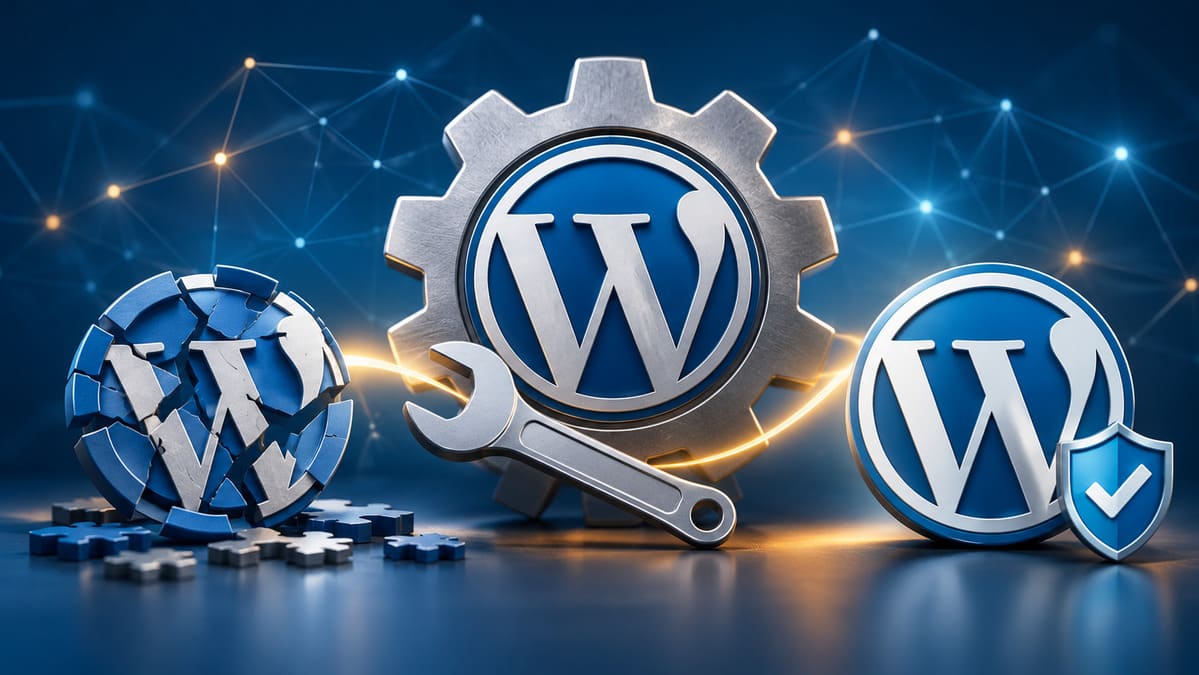
Os erros no WordPress podem surgir por diferentes motivos, desde plugins incompatíveis até problemas no servidor. A boa notícia é que muitos deles podem ser identificados e resolvidos sem conhecimentos avançados de programação.
Neste artigo, vai conhecer dez causas frequentes e aprender como corrigir cada uma delas.
1. Plugins incompatíveis ou desatualizados
Os plugins permitem adicionar funcionalidades ao WordPress, mas também podem provocar conflitos quando estão desatualizados ou não são compatíveis com outros componentes do site.
Por exemplo, depois de instalar um novo plugin, o site pode apresentar uma página em branco, deixar de carregar corretamente ou mostrar mensagens de erro.
Como resolver:
- Aceda ao painel administrativo do WordPress.
- Entre em Plugins e desative o plugin instalado recentemente.
- Verifique se o site voltou a funcionar.
- Atualize os plugins que apresentam versões antigas.
- Remova aqueles que já não utiliza.
Se não conseguir entrar no painel, pode desativar temporariamente os plugins através do gestor de ficheiros da hospedagem, alterando o nome da pasta plugins.
Como identificar e investigar erros no WordPress.
2. Tema WordPress com problemas
Um tema controla a aparência e parte do funcionamento do seu site. Quando apresenta erros de programação, incompatibilidades ou ficheiros danificados, pode provocar falhas na apresentação das páginas.
É comum este problema surgir depois de uma atualização ou instalação de um tema desconhecido.
Como resolver:
- Entre no painel administrativo.
- Aceda a Aparência e depois a Temas.
- Ative temporariamente um tema oficial do WordPress.
- Verifique se o problema desapareceu.
- Atualize ou substitua o tema que estava a utilizar.
Antes de alterar o tema, faça uma cópia de segurança para evitar perder personalizações importantes.
Documentação oficial: erros comuns do WordPress.
3. Versão do PHP incompatível
O PHP é uma das principais tecnologias utilizadas pelo WordPress. Se o servidor estiver a executar uma versão antiga ou incompatível, algumas funcionalidades podem deixar de funcionar.
Também podem surgir erros depois de atualizar o PHP quando determinados plugins ou temas não suportam a nova versão.
Como resolver:
- Entre no painel da sua hospedagem.
- Procure a opção de configuração da versão PHP.
- Consulte os requisitos recomendados pela versão do WordPress e pelos seus plugins.
- Escolha uma versão compatível e atualmente suportada.
- Teste o site depois da alteração.
Evite mudar a versão do PHP diretamente no site principal sem antes criar uma cópia de segurança.
10 Configurações de segurança que todo site WordPress deveria ter – Flowbase Blog
4. Falta de espaço ou recursos no servidor
A hospedagem disponibiliza recursos para manter o site online. Quando o espaço em disco, a memória ou os limites de processamento são ultrapassados, podem surgir falhas.
Entre os sintomas estão páginas que não carregam, erros durante o envio de imagens e mensagens relacionadas com limites de memória.
Como resolver:
- Verifique o espaço disponível na hospedagem.
- Elimine ficheiros desnecessários e cópias antigas.
- Remova imagens que já não utiliza.
- Verifique o consumo de recursos no painel da hospedagem.
- Considere aumentar o plano se os recursos forem insuficientes.
Não elimine ficheiros desconhecidos do servidor, pois alguns podem ser essenciais para o funcionamento do WordPress.
5. Problemas na ligação à base de dados
O WordPress utiliza uma base de dados para guardar artigos, páginas, comentários, configurações e outras informações.
Quando não consegue estabelecer ligação com essa base, pode apresentar a mensagem:
Error establishing a database connection
As causas podem incluir credenciais incorretas, problemas no servidor ou uma base de dados temporariamente indisponível.
Como resolver:
- Verifique se o servidor da base de dados está operacional.
- Confirme os dados de ligação no ficheiro
wp-config.php. - Verifique se o nome da base de dados, utilizador e palavra-passe estão corretos.
- Contacte a hospedagem se o servidor estiver indisponível.
Não altere as credenciais sem saber quais são os dados corretos fornecidos pela hospedagem.
6. Conflitos depois de atualizar o WordPress
As atualizações são importantes para melhorar a segurança e corrigir falhas. Contudo, algumas podem provocar incompatibilidades com plugins, temas ou configurações existentes.
O resultado pode ser um site que apresenta erros imediatamente depois de uma atualização.
Como resolver:
- Verifique quais componentes foram atualizados recentemente.
- Consulte a compatibilidade dos plugins e do tema.
- Atualize os componentes que ainda estão desatualizados
- Desative temporariamente o componente responsável pelo conflito.
- Se necessário, restaure uma cópia de segurança anterior.
Evite utilizar versões antigas do WordPress durante muito tempo, pois isso pode deixar o site vulnerável.
7. Ficheiro .htaccess danificado
O ficheiro .htaccess contém regras importantes para o funcionamento do servidor, incluindo redirecionamentos e estrutura dos endereços das páginas.
Quando apresenta configurações incorretas, pode provocar erros como o famoso erro 500 ou problemas de acesso às páginas.
Como resolver:
- Aceda aos ficheiros do site através do gestor de ficheiros da hospedagem.
- Localize o ficheiro
.htaccess. - Faça uma cópia de segurança.
- Renomeie temporariamente o ficheiro original.
- Entre no WordPress e aceda a Definições, Ligações permanentes.
- Clique em Guardar alterações para gerar novas regras.
Se o problema continuar, contacte a hospedagem para verificar as configurações do servidor.
8. Limite de memória PHP insuficiente
Algumas operações do WordPress exigem mais memória, especialmente quando utiliza construtores de páginas, plugins de segurança ou ferramentas de otimização.
Quando o limite disponível é ultrapassado, podem surgir mensagens como:
Allowed memory size exhausted
Como resolver:
- Verifique o limite de memória PHP disponibilizado pela hospedagem.
- Consulte os requisitos dos plugins utilizados.
- Solicite à hospedagem o aumento da memória, se necessário.
- Remova plugins pesados que não sejam essenciais.
Aumentar a memória pode ajudar, mas não resolve problemas causados por plugins mal desenvolvidos ou configurações incorretas.
9. Site infetado por malware ou código malicioso
Um site WordPress pode ser comprometido através de plugins vulneráveis, palavras-passe fracas ou ficheiros suspeitos.
Entre os sinais estão redirecionamentos desconhecidos, anúncios que não foram adicionados pelo proprietário, utilizadores administrativos estranhos e alterações inesperadas nas páginas.
Como resolver:
- Altere as palavras-passe das contas administrativas e da hospedagem.
- Faça uma análise de segurança com uma ferramenta confiável.
- Identifique e remova ficheiros maliciosos.
- Atualize o WordPress, os temas e os plugins.
- Restaure uma cópia de segurança limpa, se necessário.
Se suspeitar de uma invasão, procure apoio técnico especializado. Não considere o site seguro apenas porque deixou de apresentar mensagens estranhas.
10. Problemas de cache e otimização
Os sistemas de cache ajudam a acelerar o carregamento das páginas. No entanto, configurações incorretas podem apresentar versões antigas do conteúdo, impedir atualizações visuais ou provocar conflitos entre funcionalidades.
Por exemplo, pode alterar um artigo e continuar a visualizar a versão anterior.
Como resolver:
- Limpe a cache do plugin de otimização.
- Limpe a cache disponibilizada pela hospedagem.
- Apague a cache do navegador.
- Verifique as configurações de minificação de CSS e JavaScript.
- Desative temporariamente a otimização para identificar possíveis conflitos.
Depois de encontrar a causa, volte a ativar apenas as funcionalidades que funcionam corretamente.
O que fazer quando os erros continuam?
Se já experimentou as soluções anteriores e o problema continua, não faça alterações aleatórias nos ficheiros do WordPress.
Siga estes passos:
- Crie uma cópia de segurança completa do site.
- Identifique a mensagem de erro apresentada.
- Verifique se o problema começou depois de uma atualização ou instalação.
- Consulte os registos de erros da hospedagem.
- Contacte o suporte técnico se o problema estiver relacionado com o servidor ou a base de dados.
Uma boa estratégia é utilizar também a ferramenta Estado do site, disponível em Ferramentas, no painel do WordPress. Ela ajuda a identificar problemas de configuração e recomenda melhorias.
Conclusão
Os erros no WordPress podem ter diferentes origens, mas isso não significa que seja necessário reconstruir o site sempre que alguma coisa deixa de funcionar. Na maioria dos casos, o problema está relacionado com plugins, temas, atualizações, configurações do servidor ou falta de recursos.
O mais importante é identificar corretamente a causa antes de aplicar qualquer alteração. Mantenha o WordPress atualizado, faça cópias de segurança regularmente e utilize apenas plugins e temas confiáveis.
Com uma manutenção adequada e atenção aos primeiros sinais de falha, poderá reduzir os problemas, proteger os seus conteúdos e oferecer aos visitantes uma experiência muito melhor.