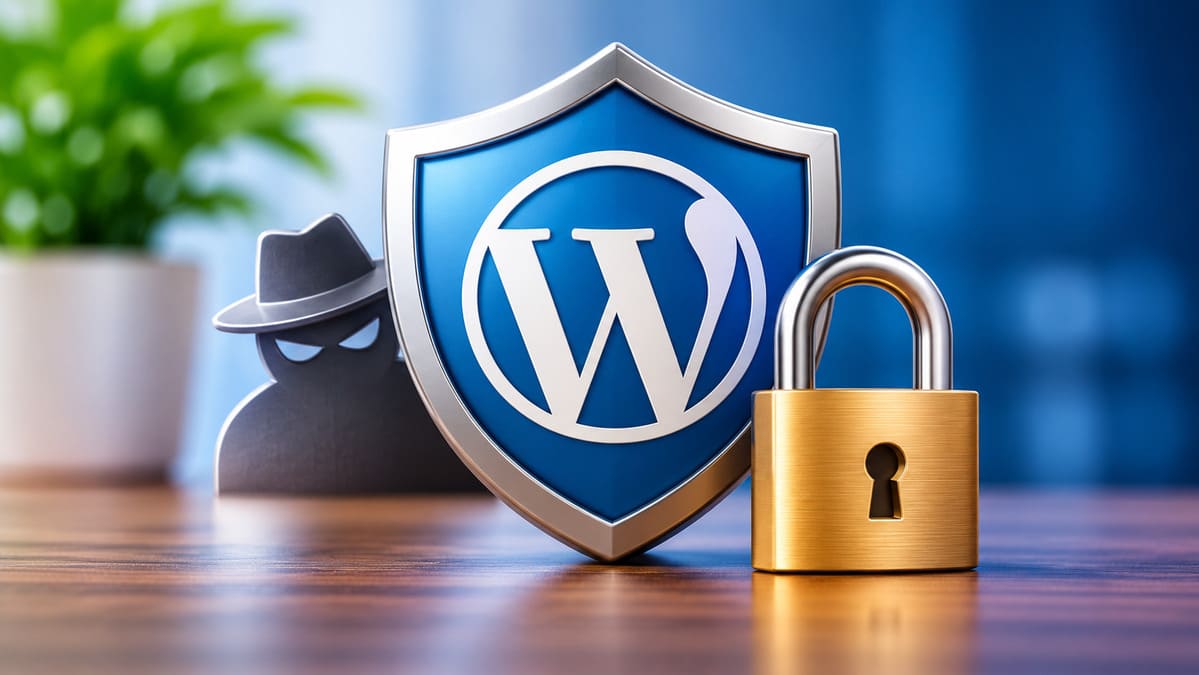
Proteger o painel de administração do WordPress é fundamental para evitar acessos não autorizados, alterações indevidas e possíveis ataques ao website.
Com algumas medidas simples e boas práticas de segurança, pode reduzir os riscos de invasão e manter o seu site protegido.
Neste artigo, vai conhecer 10 formas práticas de reforçar a segurança do WordPress.
1. Utilize uma palavra-passe forte e exclusiva
Uma das primeiras medidas para proteger a administração do WordPress é utilizar uma palavra-passe difícil de descobrir.
Muitos ataques acontecem porque os utilizadores escolhem combinações simples, como nomes, datas de nascimento ou sequências numéricas. Estas palavras-passe podem ser descobertas através de tentativas automáticas.
Para evitar esse problema:
- Utilize pelo menos 12 a 16 caracteres.
- Misture letras maiúsculas, minúsculas, números e símbolos.
- Evite informações pessoais.
- Não reutilize palavras-passe de outros serviços.
- Utilize um gestor de palavras-passe para guardar as suas credenciais.
Uma palavra-passe exclusiva dificulta o acesso de pessoas que tentam entrar na sua conta através de credenciais roubadas.
2. Ative a autenticação de dois fatores (2FA)
A autenticação de dois fatores acrescenta uma camada de segurança ao processo de início de sessão.
Além da palavra-passe, o WordPress passa a exigir uma segunda confirmação de identidade. Normalmente, essa confirmação é feita através de uma aplicação autenticadora, que gera códigos temporários.
Mesmo que alguém descubra a sua palavra-passe, terá mais dificuldade em entrar sem o segundo fator.
Pode implementar esta funcionalidade através de plugins de segurança que oferecem autenticação de dois fatores.
Depois da configuração, teste o acesso para garantir que consegue utilizar corretamente o método escolhido. Guarde também os códigos de recuperação num local seguro.
3. Altere o nome de utilizador padrão
Utilizar nomes de utilizador previsíveis, como admin, facilita o trabalho de quem tenta invadir o seu website.
Em muitos ataques automatizados, os criminosos já conhecem nomes comuns e concentram os seus esforços em descobrir a palavra-passe correspondente.
Por isso, escolha um nome de utilizador menos previsível.
Se já utiliza uma conta chamada admin, pode criar um novo utilizador com privilégios de administrador, entrar com essa nova conta e eliminar a antiga, depois de transferir corretamente a autoria dos conteúdos.
Tenha cuidado para não apagar a conta errada nem perder o acesso administrativo.
4. Limite as tentativas de início de sessão
Alguns atacantes utilizam programas automáticos para testar milhares de combinações de palavras-passe até encontrarem uma válida.
Este método é conhecido como ataque de força bruta.
Para reduzir esse risco, configure um limite de tentativas de início de sessão. Por exemplo, depois de várias tentativas falhadas, o sistema pode bloquear temporariamente o endereço IP responsável.
Existem plugins que permitem configurar esta funcionalidade sem necessidade de conhecimentos de programação.
Também pode ativar notificações para identificar tentativas suspeitas e acompanhar a atividade de acesso ao painel.
5. Mantenha o WordPress, os temas e os plugins atualizados
Manter o WordPress atualizado é uma das medidas mais importantes para proteger o painel de administração.
As atualizações não servem apenas para adicionar funcionalidades. Muitas corrigem vulnerabilidades que podem ser exploradas por pessoas mal-intencionadas.
Um plugin desatualizado, por exemplo, pode apresentar falhas que permitem executar ações sem autorização.
Crie o hábito de verificar regularmente:
- Atualizações do núcleo do WordPress.
- Novas versões dos plugins instalados.
- Atualizações dos temas.
- Correções de segurança disponibilizadas pelos desenvolvedores.
Antes de atualizar, faça uma cópia de segurança do website. Assim, poderá recuperar os dados caso alguma atualização provoque incompatibilidades.
6. Utilize HTTPS para proteger o acesso
O certificado SSL é fundamental para proteger a comunicação entre o navegador e o servidor onde o seu website está alojado.
Sem uma ligação segura, informações transmitidas durante o início de sessão podem ficar mais vulneráveis à interceção.
Verifique se o endereço do seu website começa por https:// e se apresenta o símbolo de cadeado no navegador.
Se ainda utiliza HTTP, solicite à empresa de alojamento a instalação de um certificado SSL.
Também é importante garantir que a área administrativa utiliza sempre uma ligação HTTPS. Desta forma, as credenciais e os dados de sessão são transmitidos através de uma ligação encriptada.
7. Evite conceder permissões de administrador a todos
Nem todas as pessoas que trabalham num website precisam de acesso total à administração.
O WordPress disponibiliza diferentes funções de utilizador, cada uma com permissões específicas.
Por exemplo:
- Administrador: controla todas as configurações do website.
- Editor: pode gerir e publicar conteúdos.
- Autor: pode criar e publicar os seus próprios artigos.
- Colaborador: pode escrever artigos, mas não os publicar diretamente.
- Subscritor: possui permissões limitadas.
Se alguém precisa apenas de escrever artigos, não existe motivo para lhe conceder privilégios de administrador.
Reveja regularmente as contas existentes e elimine os utilizadores que já não precisam de acesso.
Esta prática reduz os riscos caso alguma conta seja comprometida.
8. Considere alterar o endereço da página de login
Por padrão, a página de acesso ao WordPress encontra-se normalmente em:
seudominio.com/wp-login.php
e a área administrativa pode ser acedida através de:
seudominio.com/wp-admin/
Como estes endereços são conhecidos, podem receber muitas tentativas automáticas de acesso.
Uma alternativa é utilizar um plugin de segurança que permita personalizar o endereço da página de login.
Por exemplo, pode substituir o endereço padrão por outro menos previsível.
No entanto, é importante compreender que esconder o endereço não impede uma invasão por si só. Deve ser apenas uma camada adicional de proteção, acompanhada de palavras-passe fortes, autenticação de dois fatores e limitação de tentativas.
Guarde o novo endereço num local seguro para não perder o acesso à sua própria conta.
9. Utilize um plugin de segurança e configure uma firewall
Um plugin de segurança pode ajudar a identificar atividades suspeitas e bloquear determinadas tentativas de invasão.
Existem ferramentas que oferecem funcionalidades como:
- Firewall para bloquear tráfego malicioso.
- Monitorização de tentativas de acesso.
- Deteção de ficheiros suspeitos.
- Verificação de vulnerabilidades.
- Alertas sobre alterações importantes.
- Bloqueio temporário de endereços IP suspeitos.
Algumas opções conhecidas incluem:
- Wordfence Security.
- Solid Security.
- All-In-One Security (AIOS).
Não precisa de instalar todos estes plugins. Escolha uma solução confiável, mantenha-a atualizada e evite utilizar várias ferramentas que executem exatamente as mesmas funções.
10. Faça cópias de segurança regularmente
Mesmo com várias medidas de proteção, nenhum website está completamente livre de riscos.
Por isso, as cópias de segurança são indispensáveis. Se alguém conseguir invadir o painel administrativo, apagar conteúdos ou modificar ficheiros importantes, poderá recuperar o website através de uma cópia de segurança anterior ao problema.
Procure fazer backups que incluam:
- Base de dados do WordPress.
- Artigos e páginas.
- Imagens e outros ficheiros.
- Temas e plugins.
- Configurações importantes.
Guarde pelo menos uma cópia num local externo ao servidor onde o website está alojado.
Também é importante testar periodicamente a recuperação dos backups. Uma cópia que nunca foi testada pode não funcionar quando realmente precisar dela.
Como saber se alguém tentou aceder ao seu painel WordPress?
Além de implementar medidas preventivas, deve acompanhar o comportamento do seu website.
Alguns sinais podem indicar tentativas de acesso não autorizado:
- Receber notificações de início de sessão que não reconhece.
- Encontrar utilizadores desconhecidos na lista de contas.
- Identificar artigos publicados sem a sua autorização.
- Encontrar alterações nas configurações do website.
- Receber alertas de segurança sobre tentativas repetidas de login.
- Detetar plugins ou ficheiros que não instalou.
Se identificar alguma atividade suspeita, altere imediatamente as palavras-passe, verifique as contas administrativas, analise os registos de atividade e contacte o alojamento se suspeitar que o website foi comprometido.
Se houver indícios de invasão, não se limite a alterar a palavra-passe: investigue também possíveis ficheiros maliciosos e outros pontos de acesso.
Conclusão
Saber como proteger o painel de administração do WordPress é fundamental para manter o seu website seguro e evitar acessos não autorizados. Pequenos descuidos, como utilizar palavras-passe fracas, manter plugins desatualizados ou conceder permissões excessivas, podem colocar todo o website em risco.
As 10 medidas apresentadas ajudam a construir uma proteção mais sólida, desde a autenticação de dois fatores até à utilização de firewalls e cópias de segurança.
Não precisa de implementar todas as alterações de uma só vez. Comece pelas medidas mais importantes, como criar uma palavra-passe forte, ativar a autenticação de dois fatores e atualizar regularmente o WordPress.
Lembre-se: a segurança não depende apenas de impedir invasões, mas também de estar preparado para recuperar o website caso aconteça algum problema. Com manutenção regular e boas práticas, poderá administrar o seu WordPress com maior tranquilidade.
Fontes externas recomendadas para o artigo:
Nota: A utilização destas medidas reduz significativamente os riscos, mas não garante proteção absoluta. O mais importante é combinar diferentes camadas de segurança e manter o website atualizado.