
Introdução
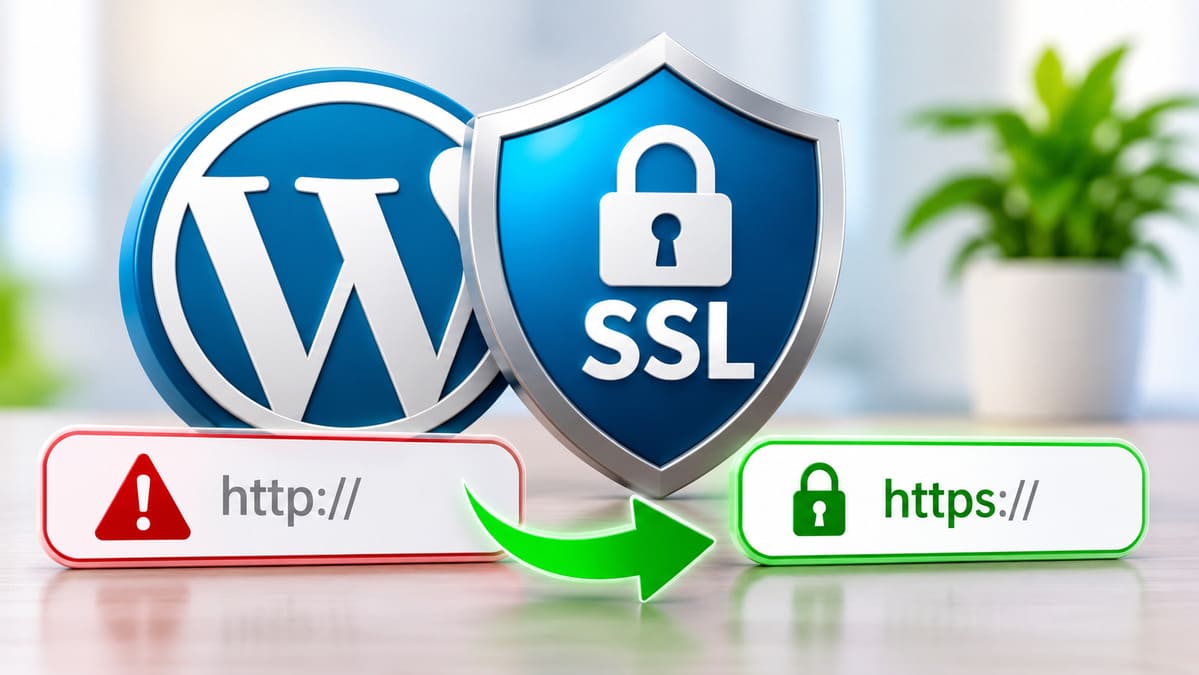
Quando um visitante entra no seu website e encontra o aviso «Não seguro» no navegador, pode perder imediatamente a confiança na página. Além de prejudicar a credibilidade do negócio, esse problema pode afastar potenciais clientes e comprometer a proteção das informações trocadas no site. Felizmente, existe uma solução: instalar certificado SSL no WordPress e configurar corretamente a ligação HTTPS. O processo não precisa de ser complicado, mesmo para quem está a começar a administrar um website. Neste artigo, vai aprender como obter e instalar um certificado SSL, configurar o WordPress para utilizar HTTPS e corrigir os erros mais comuns que fazem um site continuar a apresentar avisos de segurança.
1. O que é um certificado SSL e por que é importante?
O certificado SSL é um recurso de segurança que permite estabelecer uma ligação encriptada entre o navegador do visitante e o servidor onde o website está alojado.
Atualmente, a tecnologia utilizada é geralmente o TLS, embora o termo SSL continue a ser bastante conhecido.
Quando um site possui um certificado válido, o endereço passa a utilizar HTTPS em vez de HTTP. Normalmente, o navegador apresenta um símbolo de cadeado junto ao endereço.
Este certificado é importante por várias razões:
- Protege informações: ajuda a impedir que terceiros intercetem dados transmitidos entre o visitante e o servidor.
- Aumenta a confiança: demonstra que o website utiliza uma ligação encriptada.
- Protege formulários: ajuda a proteger informações enviadas através de formulários de contacto, registos e páginas de pagamento.
- Evita avisos de segurança: permite eliminar o aviso de ligação não segura quando o certificado está corretamente configurado.
- Contribui para o SEO: o HTTPS é um sinal de classificação utilizado pelo Google, embora não garanta melhores posições nos resultados de pesquisa.
Por isso, qualquer website profissional deve utilizar HTTPS, independentemente de ser um blog, uma loja online ou uma página empresarial.
2. Como verificar se o seu WordPress precisa de um certificado SSL
Antes de começar a instalação, é importante confirmar se o seu website já possui um certificado SSL.
Abra o navegador e introduza o endereço do seu site.
Observe o que aparece junto ao endereço:
- Se utilizar
https://e apresentar uma ligação segura, o certificado poderá estar corretamente instalado.
- Se apresentar
http://, o website ainda poderá estar a utilizar uma ligação sem encriptação.
- Se aparecer «Não seguro» ou um aviso de privacidade, poderá existir um problema com o certificado ou com a configuração HTTPS.
Também pode verificar a configuração através do painel administrativo do WordPress.
- Entre no painel do WordPress.
- Aceda a Definições.
- Clique em Geral.
- Observe os campos «Endereço do WordPress (URL)» e «Endereço do site (URL)».
Se ambos começarem por http://, significa que o WordPress está configurado para utilizar HTTP.
No entanto, antes de alterar os endereços, confirme se o certificado SSL já está instalado e ativo no alojamento.
3. Como obter um certificado SSL para o seu website
Existem diferentes formas de conseguir um certificado SSL, dependendo do serviço de alojamento utilizado.
Uma das opções mais conhecidas é o Let’s Encrypt, que disponibiliza certificados gratuitos e amplamente utilizados.
Muitos fornecedores de hospedagem incluem a instalação automática de certificados SSL nos seus planos.
Antes de comprar um certificado, verifique se a sua empresa de alojamento já disponibiliza essa funcionalidade.
As principais opções são:
Certificado SSL gratuito: adequado para blogs, websites institucionais, páginas empresariais e muitos outros projetos.
Certificado SSL pago: pode incluir garantias contratuais, suporte especializado e determinados processos adicionais de validação, dependendo do fornecedor.
É importante compreender que um certificado pago não significa automaticamente que o website ficará mais protegido do que com um certificado gratuito corretamente configurado.
Para a maioria dos websites WordPress, um certificado gratuito e válido é suficiente.
4. Como instalar um certificado SSL através do cPanel
Se o seu alojamento utiliza cPanel, poderá conseguir instalar o certificado diretamente no painel, sem precisar de conhecimentos avançados.
Siga estes passos:
Passo 1: Entre no cPanel
Aceda à conta do seu serviço de hospedagem e procure a opção cPanel. Normalmente, o fornecedor disponibiliza os dados de acesso no painel do cliente.
Passo 2: Procure a opção SSL/TLS Status
Dentro do cPanel, procure a secção «Security» (Segurança) e clique em «SSL/TLS Status».
Passo 3: Verifique o seu domínio
Procure o domínio associado ao seu website. Se estiver disponível a opção AutoSSL, selecione o domínio e execute a instalação ou renovação automática.
O AutoSSL permite que o servidor obtenha e configure certificados para os domínios elegíveis.
Passo 4: Aguarde a instalação
Depois de iniciar o processo, aguarde até que o certificado seja emitido e instalado.
O tempo necessário depende do fornecedor de alojamento, da configuração DNS e da autoridade certificadora.
Passo 5: Confirme se o certificado está ativo
Abra uma nova janela do navegador e visite o seu website utilizando HTTPS.
Por exemplo:
https://www.seusite.com
Se a página abrir sem apresentar erros de certificado, a instalação poderá estar concluída.
Nota: os nomes das opções podem variar conforme a versão do cPanel e o fornecedor de hospedagem. Consulte também a documentação do seu alojamento.
cPanel & WHM Documentation+1
5. Como ativar HTTPS nas configurações do WordPress
Depois de instalar o certificado SSL, precisa de configurar o WordPress para utilizar o endereço seguro.
Caso contrário, o site poderá continuar a apresentar ligações antigas com HTTP.
Faça o seguinte:
- Entre no painel administrativo do WordPress.
- Aceda a Definições → Geral.
- Localize «Endereço do WordPress (URL)».
- Localize «Endereço do site (URL)».
- Altere os dois endereços de
http://parahttps://. - Clique em «Guardar alterações».
Por exemplo:
- Antes:
http://seusite.com
- Depois:
https://seusite.
Depois de guardar, poderá ser necessário iniciar sessão novamente no painel administrativo.
Atenção: faça esta alteração apenas depois de confirmar que o certificado está ativo. Se o HTTPS ainda não funcionar, poderá perder temporariamente o acesso ao painel.
A documentação oficial do WordPress recomenda que o HTTPS esteja corretamente configurado no servidor antes de ser utilizado na administração do site.
WordPress Developer Resources+1
6. Como redirecionar automaticamente HTTP para HTTPS
Mesmo depois de instalar o certificado SSL, alguns visitantes poderão continuar a aceder à versão antiga do website.
Por exemplo, alguém pode escrever diretamente http://seusite.com no navegador.
Para evitar esse problema, deve configurar um redirecionamento permanente de HTTP para HTTPS.
Se o seu alojamento disponibilizar essa funcionalidade no cPanel:
- Entre no cPanel.
- Procure a secção «Domains» (Domínios).
- Localize o seu domínio.
- Localize a opção «Force HTTPS Redirect», caso esteja disponível.
- Guarde as alterações.
Outra possibilidade é utilizar um plugin de segurança que permita gerir o redirecionamento.
O importante é garantir que os visitantes e os motores de pesquisa sejam encaminhados para a versão HTTPS correta.
Evite configurar vários redirecionamentos simultaneamente através de plugins, cPanel e ficheiros do servidor sem verificar se são compatíveis. Isso pode provocar ciclos de redirecionamento e impedir o carregamento do website.
7. Como corrigir o aviso de site não seguro depois de instalar SSL
Um dos problemas mais comuns é instalar corretamente o certificado e, mesmo assim, continuar a visualizar avisos de segurança.
Isso pode acontecer devido a diferentes situações.
Conteúdo misto (Mixed Content)
O conteúdo misto acontece quando uma página utiliza HTTPS, mas alguns elementos continuam a ser carregados através de HTTP.
Por exemplo, o seu website pode utilizar HTTPS, mas determinadas imagens, ficheiros CSS, scripts ou fontes continuam associados a endereços antigos.
Para corrigir:
- Identifique as páginas que apresentam o problema.
- Abra a página no navegador.
- Utilize as ferramentas de programador e aceda à consola.
- Procure mensagens relacionadas com «Mixed Content».
- Identifique os recursos que ainda utilizam HTTP.
- Atualize os respetivos endereços para HTTPS, quando o servidor de origem suportar ligações seguras.
Também pode utilizar um plugin especializado para ajudar a identificar e corrigir estes problemas.
O Really Simple Security é uma das opções disponíveis no diretório oficial de plugins do WordPress.
cPanel+1
Certificado SSL expirado
Os certificados SSL possuem um período de validade. Quando expiram, o navegador pode apresentar avisos de segurança.
Para resolver:
- Entre no painel da hospedagem.
- Verifique a validade do certificado.
- Procure a opção de renovação automática.
- Solicite uma nova emissão, se necessário.
Confirme se o certificado foi instalado corretamente.
Não espere que os visitantes comecem a reclamar para verificar a validade do certificado.
Certificado emitido para outro domínio
Outro problema acontece quando o certificado foi emitido para um endereço diferente daquele que o visitante está a utilizar.
Por exemplo, o certificado pode estar configurado para www.seusite.com, mas o visitante tenta aceder a seusite.com.
Verifique se o certificado cobre as versões do domínio utilizadas no website, incluindo a versão com e sem www, quando necessário.
Erros de redirecionamento
Se, depois de ativar HTTPS, o website começar a apresentar o erro «ERR_TOO_MANY_REDIRECTS», poderá existir um conflito entre as regras de redirecionamento.
Verifique se o alojamento, o WordPress, os plugins de segurança e eventuais serviços de proxy estão a aplicar regras incompatíveis.
Se não conseguir identificar a origem, solicite ajuda ao suporte técnico da hospedagem antes de alterar ficheiros importantes.
8. Como verificar se o certificado SSL está a funcionar corretamente
Depois de concluir a instalação e as configurações, faça alguns testes para garantir que tudo está a funcionar.
Utilize esta pequena lista de verificação:
Pode também utilizar ferramentas de verificação SSL, como o SSL Labs Server Test, para analisar a configuração do servidor.
Não se limite a verificar a página inicial. Teste também artigos, páginas de contacto, formulários e outras áreas importantes.
9. Erros que deve evitar ao configurar SSL no WordPress
Para manter o website seguro e evitar problemas técnicos, tenha atenção aos seguintes erros:
Instalar o certificado sem verificar o domínio: o certificado precisa de corresponder ao endereço utilizado pelo website.
Alterar os endereços antes da instalação: configurar HTTPS antes de o certificado estar disponível pode provocar falhas de acesso.
Ignorar o conteúdo misto: mesmo com um certificado válido, recursos carregados por HTTP podem impedir que o navegador apresente a indicação de ligação totalmente segura.
Instalar demasiados plugins: utilizar várias ferramentas para executar a mesma tarefa pode provocar conflitos e redirecionamentos incorretos.
Esquecer a renovação: um certificado expirado pode voltar a apresentar avisos aos visitantes.
Não fazer uma cópia de segurança: antes de alterar configurações importantes, faça um backup dos ficheiros e da base de dados.
Estas precauções ajudam a evitar interrupções e a manter o website acessível.
Conclusão
Instalar certificado SSL no WordPress é uma das medidas fundamentais para proteger um website, transmitir confiança aos visitantes e evitar avisos de segurança nos navegadores.
Como vimos, o processo envolve obter um certificado válido, ativar HTTPS nas configurações do WordPress, configurar os redirecionamentos e corrigir eventuais problemas de conteúdo misto.
Não basta instalar o certificado e considerar o trabalho concluído. É importante verificar regularmente a sua validade, testar as páginas e garantir que todos os elementos do website utilizam ligações seguras.
Se pretende manter um website profissional, seguro e preparado para crescer nos motores de pesquisa, não adie esta configuração. Um site com HTTPS corretamente implementado oferece uma experiência mais confiável aos visitantes e protege melhor as informações transmitidas.